
 +7 (495) 120-30-60


Чем заменить Tinkercad: российский 3D-редактор Урок3D
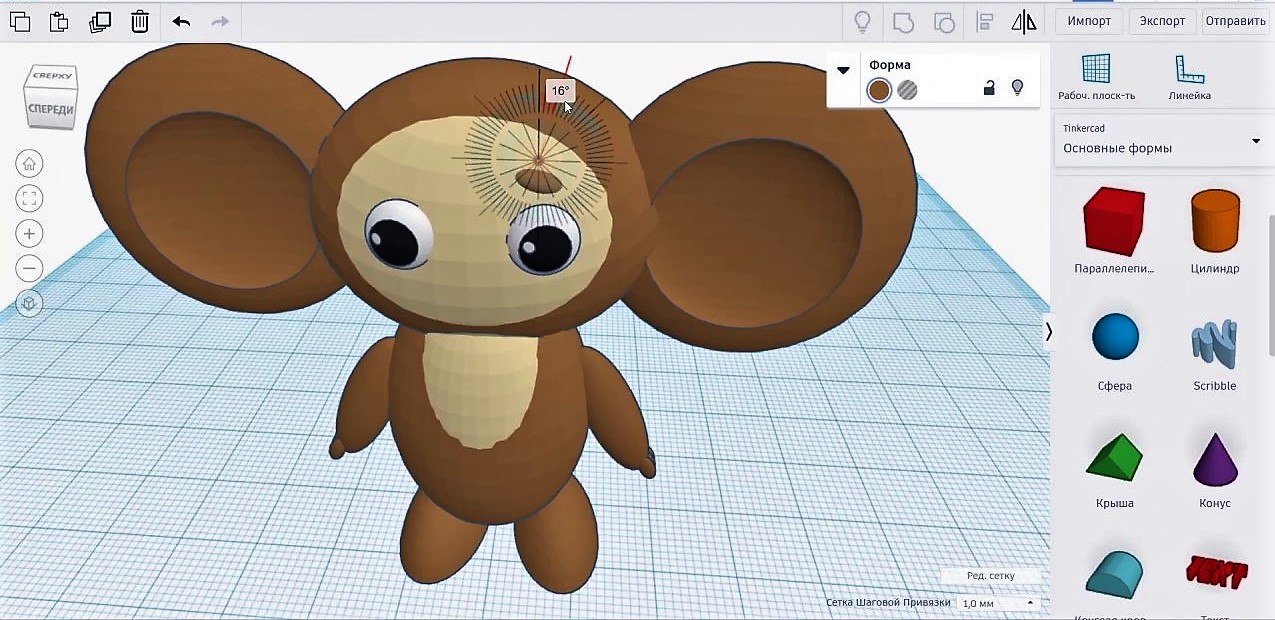
Tinkercad для многих стал первым 3D-редактором: собрал модель из кубиков и цилиндров, вырезал отверстие — и можно печатать. Но сервис принадлежит американской Autodesk, которая ушла из России. Рассказываем, чем заменить Tinkercad так, чтобы ребёнку и учителю не пришлось переучиваться.
Почему стоит искать замену
Tinkercad — продукт Autodesk, той же компании, что делает AutoCAD. В марте 2022 года Autodesk приостановила работу в России, а весной 2024-го запретила российским компаниям пользоваться своими программами. Что будет с бесплатными сервисами компании дальше, никто не обещает. Школе или кружку строить занятия на таком инструменте рискованно: можно остаться без него посреди учебного года, вместе со всеми проектами учеников.
Есть и бытовые неудобства. Чтобы начать работать в Tinkercad, нужен аккаунт, а модели хранятся на зарубежных серверах. Для урока, где каждая минута на счету, лишний шаг со входом — это ещё и потерянное время.
Урок3D — российский редактор, устроенный как Tinkercad
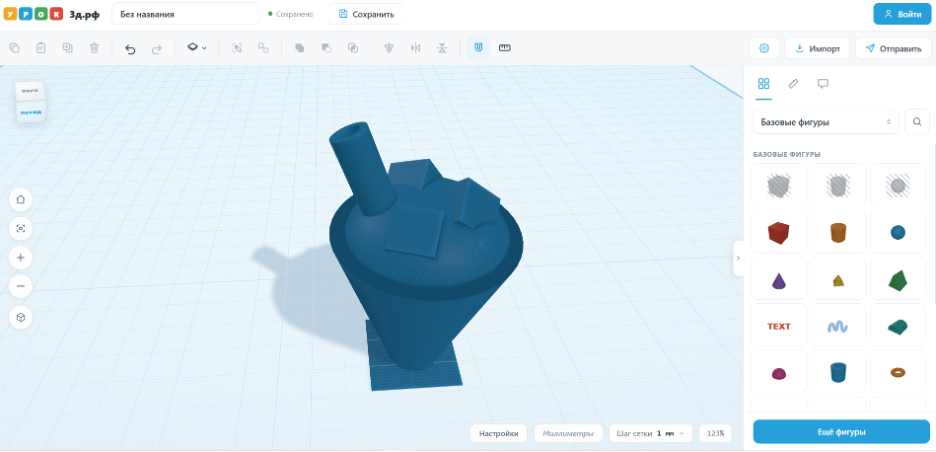
Урок3D (урок3д.рф) — бесплатный онлайн-редактор 3D-моделей, который открывается прямо в браузере. Логика та же, что у Tinkercad: модель собирается из готовых фигур, любую фигуру можно сделать «отверстием» и вычесть из другой, всё стоит на рабочей плоскости с сеткой. Ручки на фигуре, куб навигации в углу, размеры, которые правятся числом прямо на сцене, — всё на привычных местах. Кто работал в Tinkercad, освоится за пять минут.
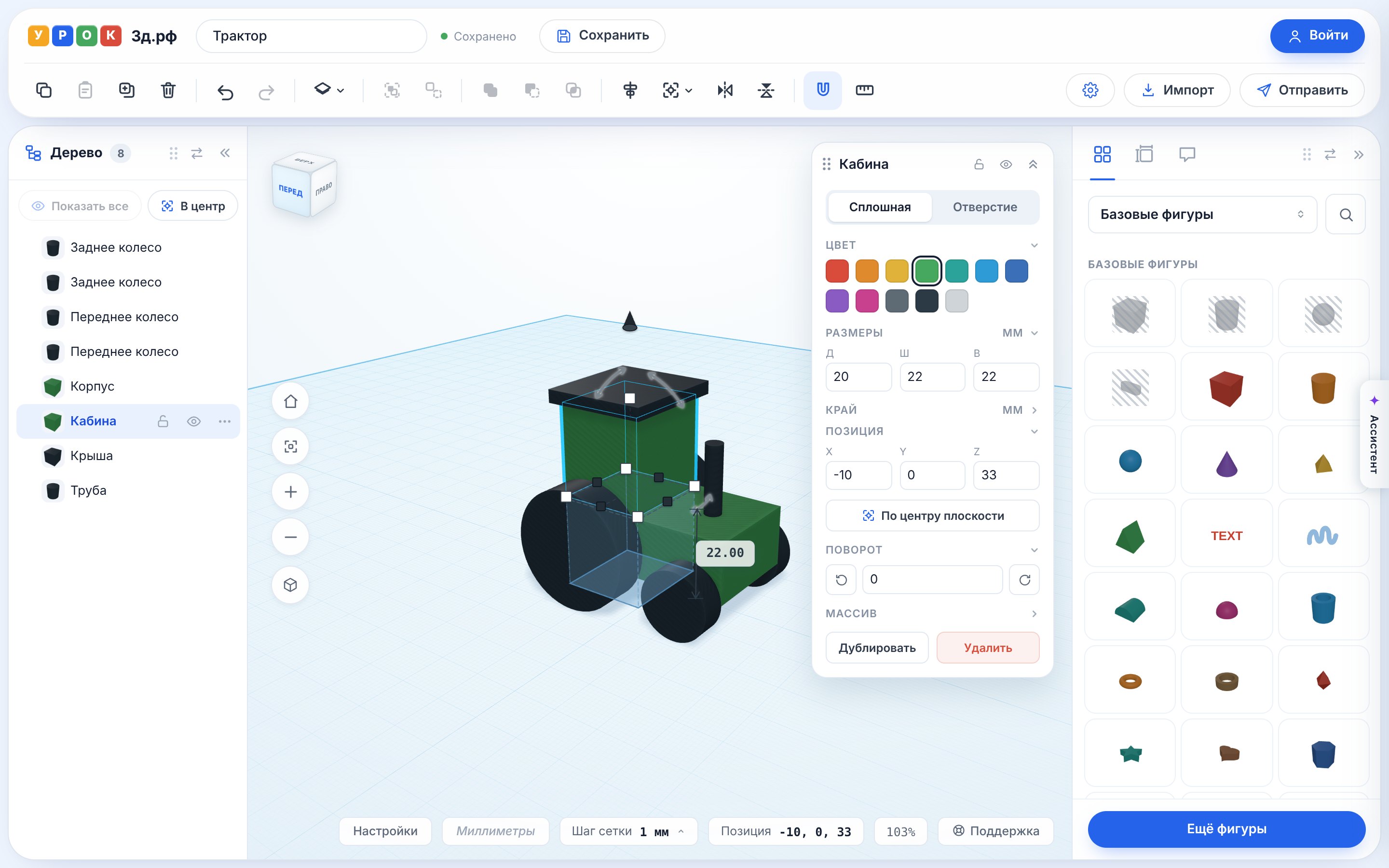
- Бесплатно, без установки и регистрации. Открыли ссылку — и работаете. Аккаунт понадобится, только если захотите хранить проекты в облаке или отправить модель на печать.
- Российский сервис на русском языке. Не зависит от Autodesk, интерфейс и все подсказки — по-русски.
- Компьютер, планшет и телефон. На планшете сцену крутят двумя пальцами, а панели подстраиваются под экран.
- Готово для 3D-печати. Модель скачивается в STL, OBJ или GLB. Открыть можно STL, OBJ, 3MF, GLB и glTF — например, чтобы доработать чужую модель.
Чем Урок3D удобнее Tinkercad
Повторить привычное — половина дела. Вот что в Урок3D сделано удобнее.
Дерево построения
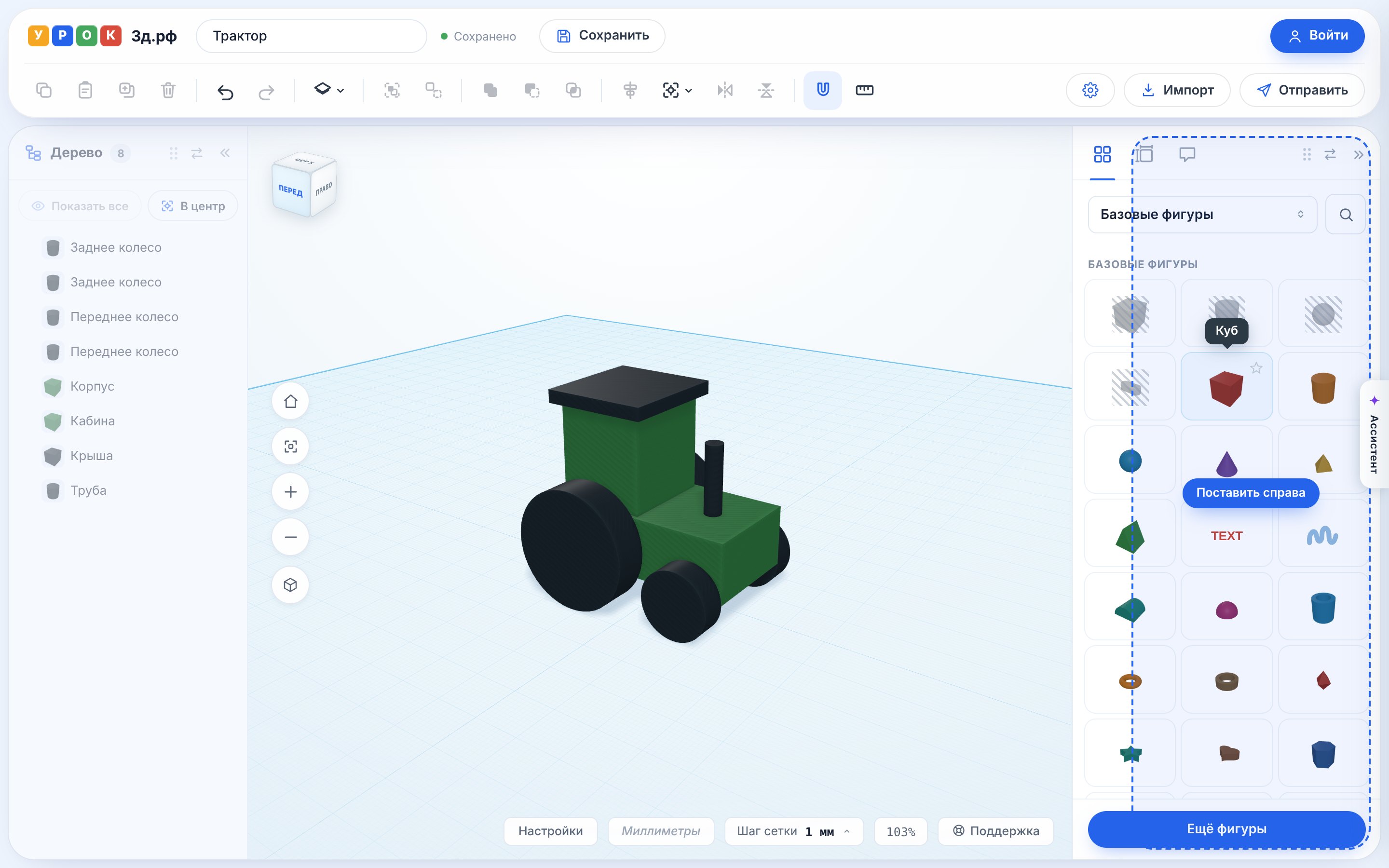
Слева — список всех фигур модели по порядку появления. Когда деталей двадцать, а маленькое отверстие спряталось внутри корпуса, не нужно крутить камеру и целиться мышкой: нашли строчку в списке — и фигура выбрана. Тут же глазом фигуру прячут, замком блокируют, двойным щелчком переименовывают: «Колесо», «Крыша», «Отверстие под винт». Группа раскрывается, и видно, из каких деталей она собрана.
По кнопке «⋯» у строки открывается меню: сделать отверстием, поставить в центр, положить на плоскость, показать крупно, сгруппировать или разгруппировать, дублировать, удалить.
Центрирование в одно нажатие
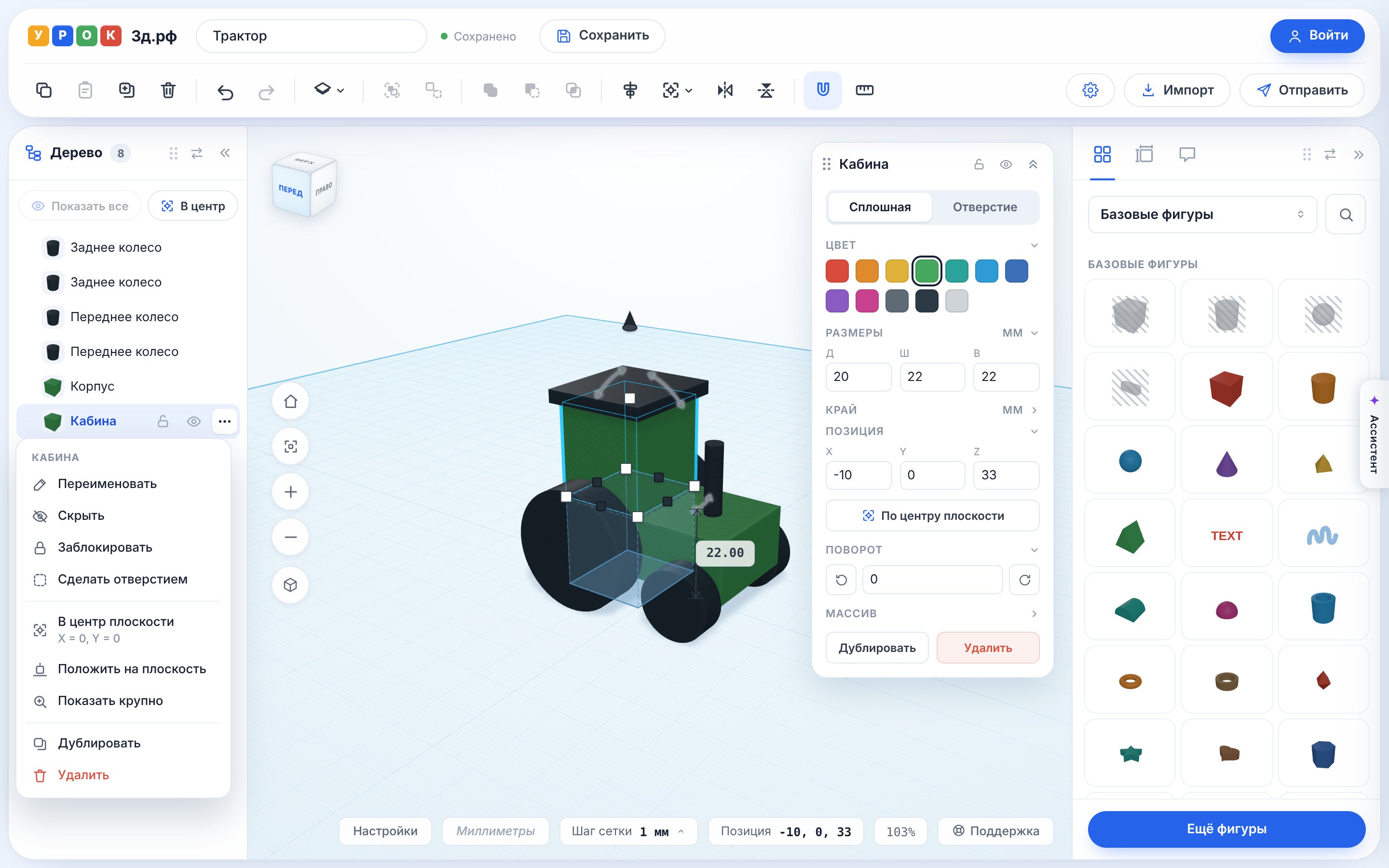
Кнопка «Центрировать» в панели инструментов делает две вещи, ради которых раньше приходилось считать координаты:
- «В центр плоскости» — ставит выбранные фигуры или всю модель ровно в середину рабочей плоскости. Расстановка деталей и высота при этом не меняются.
- «Совместить центры» — выравнивает выбранные фигуры по центру самой крупной из них. Корпус остаётся на месте, а отверстие или деталь встаёт точно в его середину. Так делают стакан, втулку, колесо с отверстием под ось.
Панели, которые подстраиваются под вас
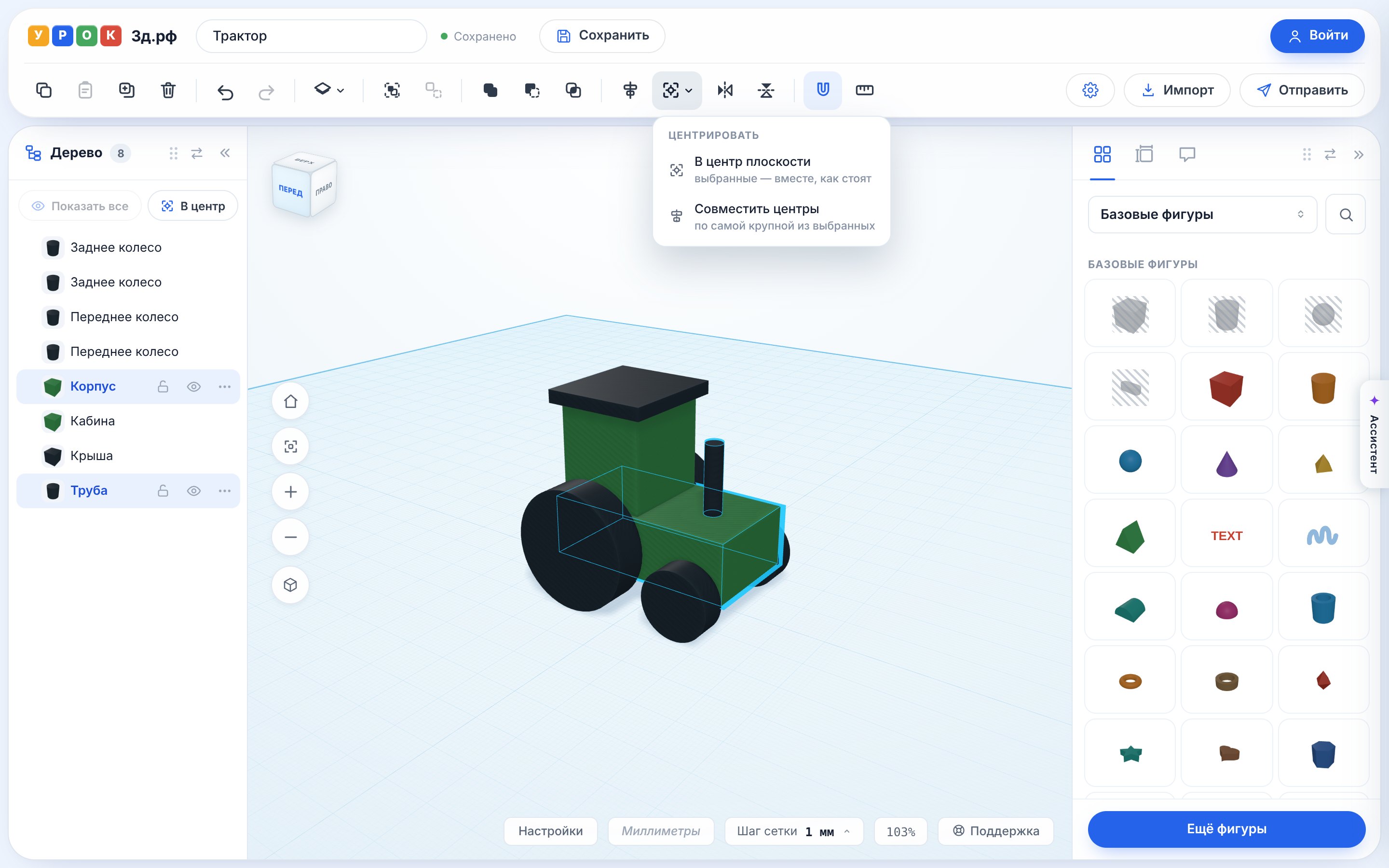
Библиотеку фигур и дерево построения можно переставить на любую сторону — кнопкой в шапке или просто перетащив панель к другому краю. Ненужную панель можно свернуть в узкую полоску со значками, чтобы сцене досталось больше места. Панель свойств выбранной фигуры двигается по всему рабочему полю и прокручивается внутри себя: на планшете до кнопок «Дублировать» и «Удалить» всегда можно дотянуться.
Фигуры для настоящих проектов
- Массив: копии фигуры в ряд с заданным шагом или по кругу. Спицы, зубцы, ряд отверстий под винты — за одно нажатие.
- Фаска и скругление края у куба и цилиндра: деталь не режет руки и лучше печатается.
- Шестерни, колёса и пазы. У шестерни настоящий эвольвентный зуб: две шестерни одного размера действительно цепляются друг за друга. Паз остаётся с круглыми концами, как его ни растягивай.
- Детали робота в настоящий размер: Arduino Nano, моторы, сервопривод MG90S, аккумуляторы, драйверы моторов. Ставите макет в корпус и проверяете зазоры ещё до печати.
Уроки на русском
В каталоге уроков — пошаговые инструкции с картинками: от брелока с именем и домика до трактора, мини-дрона и боевого робота. Модель любого урока открывается в редакторе одной кнопкой: её можно разобрать по деталям в дереве построения и собрать свою версию.
Работает и на телефоне
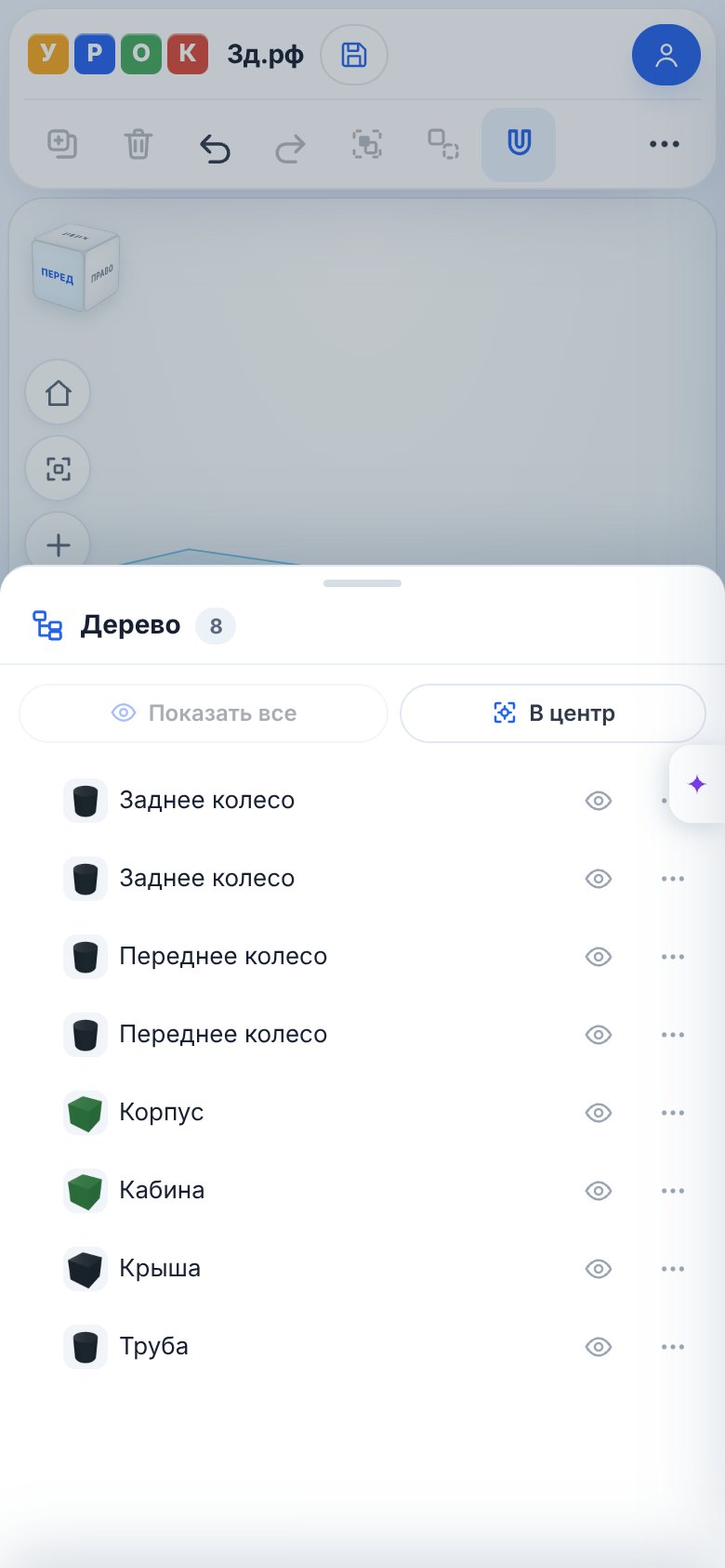
На телефоне библиотека фигур, дерево построения и свойства выезжают снизу листами, а сцена занимает весь экран. Поправить модель по дороге на занятие — вполне реально.
Как перейти с Tinkercad за вечер
- Откройте урок3д.рф. Регистрироваться не нужно.
- Если в Tinkercad остались ваши модели, скачайте их через «Экспорт» в STL или OBJ и перетащите файл в окно Урок3D. Модель придёт одной деталью: её можно двигать, масштабировать и вырезать в ней новые отверстия.
- Новые модели собирайте как привыкли: фигуры — в библиотеке, «Отверстие» — в панели свойств, «Сгруппировать» — Ctrl+G.
- Готовую модель скачайте в STL и отправьте на 3D-принтер.
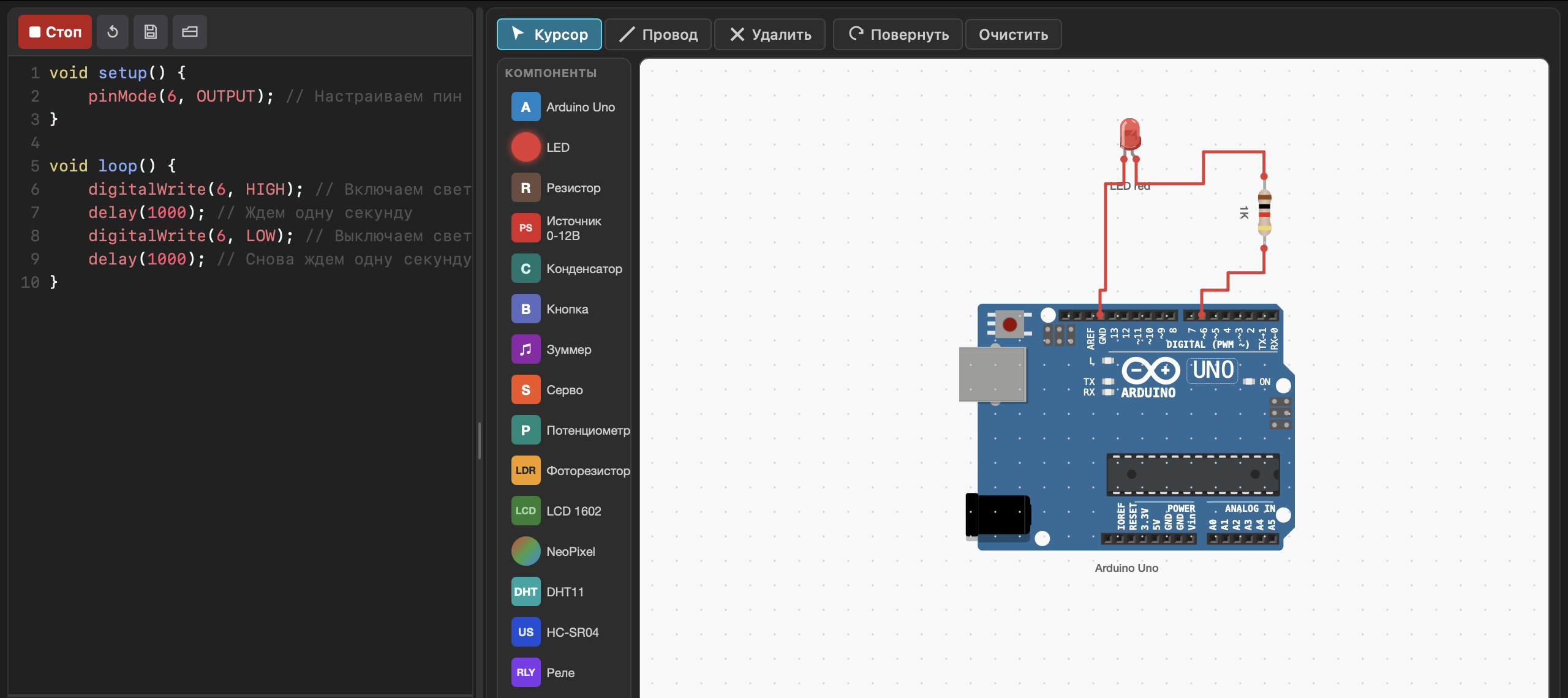
Если в Tinkercad вы собирали ещё и электрические схемы с Arduino, для этого есть отдельный российский симулятор — урокробототехники.рф.
Итог
Если нужен понятный 3D-редактор для ребёнка, урока технологии или кружка, Урок3D заменяет Tinkercad без переучивания. Это российский сервис, бесплатный и на русском языке. А дерево построения, центрирование в одно нажатие, переставляемые панели и уроки на русском делают его даже удобнее оригинала.
Приходите на пробное занятие в РОБОЛАТОРИЮ — покажем, как проходят занятия, и поможем подобрать курс по возрасту и интересам ребёнка 🤖
📞 8 (495) 120-30-60 🌐 robolatoriya.com























Комментарии
Войдите, чтобы написать комментарий